
Как подключить свой домен в FireOffer
Эта инструкция поможет подключить ваш собственный домен к проекту в FireOffer, даже если вы раньше никогда не настраивали DNS.
После настройки ваши клиенты смогут открывать документы по вашему адресу, например:
- docs.company.ru
- kp.company.ru
- company.ru
Что вы получите после подключения домена
После успешной настройки:
- ссылки на предложения и документы будут открываться на вашем домене;
- ваш домен станет основным адресом проекта;
- клиенты будут видеть ваш брендированный адрес вместо поддомена сервиса.
Перед началом убедитесь, что у вас есть доступ к управлению DNS-записями вашего домена у регистратора или хостинг-провайдера;
Если вы не знаете, где редактируются DNS-записи, обычно это делается у компании, где вы покупали домен, либо в панели хостинга.
Важно понять заранее
В настройке участвуют 2 разные записи DNS:
- TXT-запись для подтверждения, что домен действительно ваш.
- Основная DNS-запись для направления домена на сервер FireOffer.
Это не одна и та же запись. Сначала подтверждаем владение доменом, потом направляем домен на сервер. Нормальная практика сразу прописать две DNS записи.
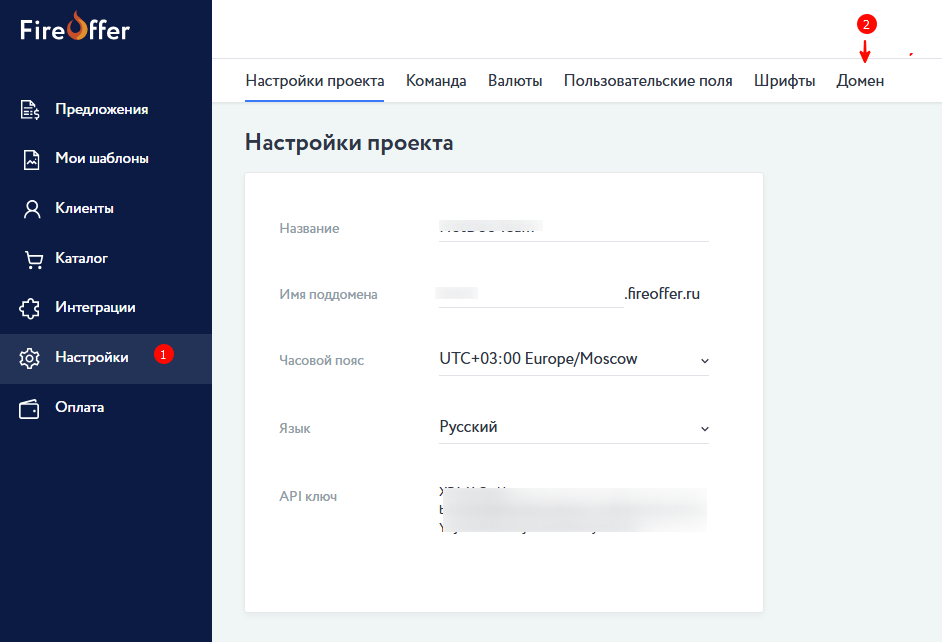
Шаг 1. Откройте настройку домена в FireOffer
- Войдите в ваш аккаунт FireOffer.
- Перейдите в раздел настроек проекта.
- Откройте страницу Настройка домена.
Шаг 2. Укажите домен
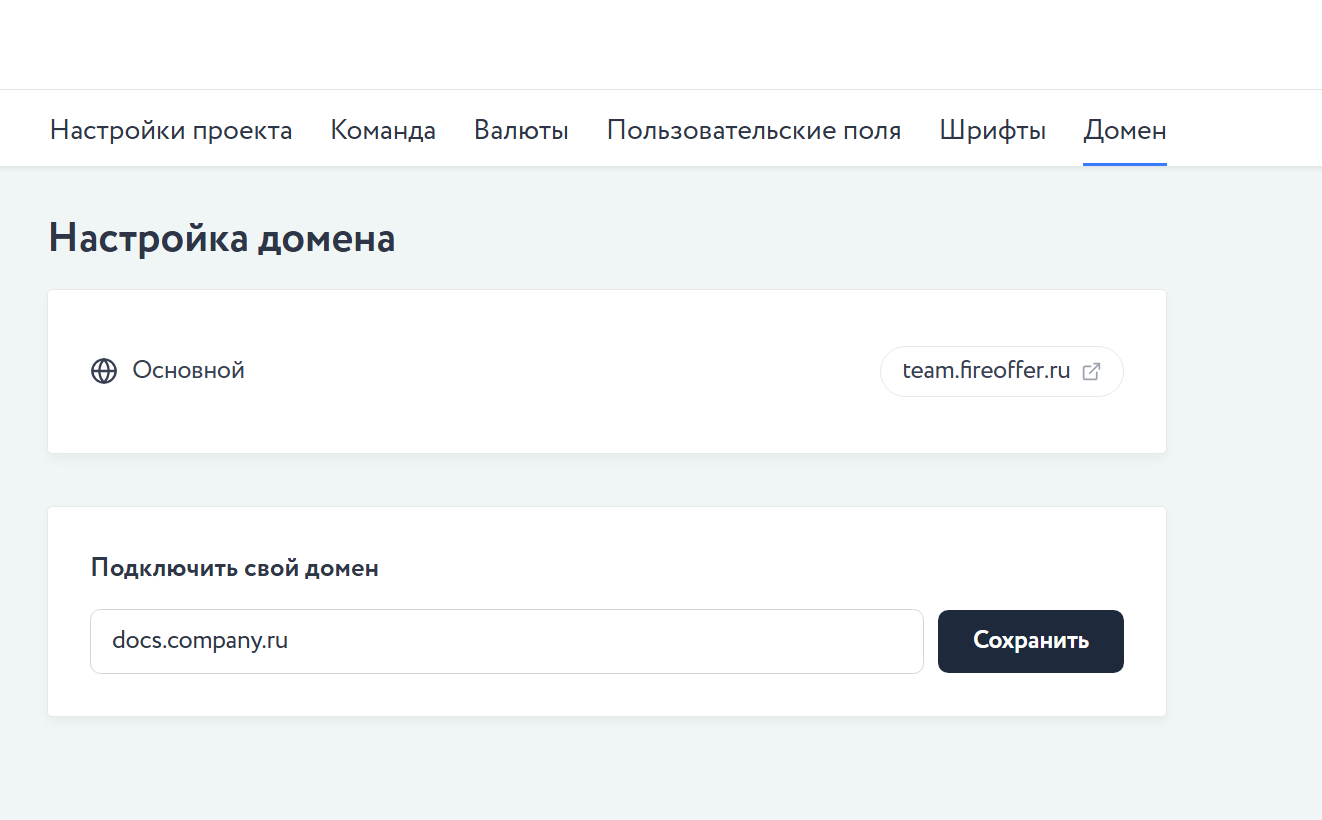
- В блоке Подключить свой домен введите домен, который хотите подключить.
- Нажмите кнопку Сохранить.
Примеры:
- docs.company.ru - поддомен
- company.ru - корневой домен
⚠️ Важно
- вводите домен без https://;
- вводите домен без / в конце;
- вводите только доменное имя.
✅ Правильно:
- docs.company.ru
- company.ru
❌ Неправильно:
- https://docs.company.ru
- docs.company.ru/
Шаг 3. Подтвердите владение доменом
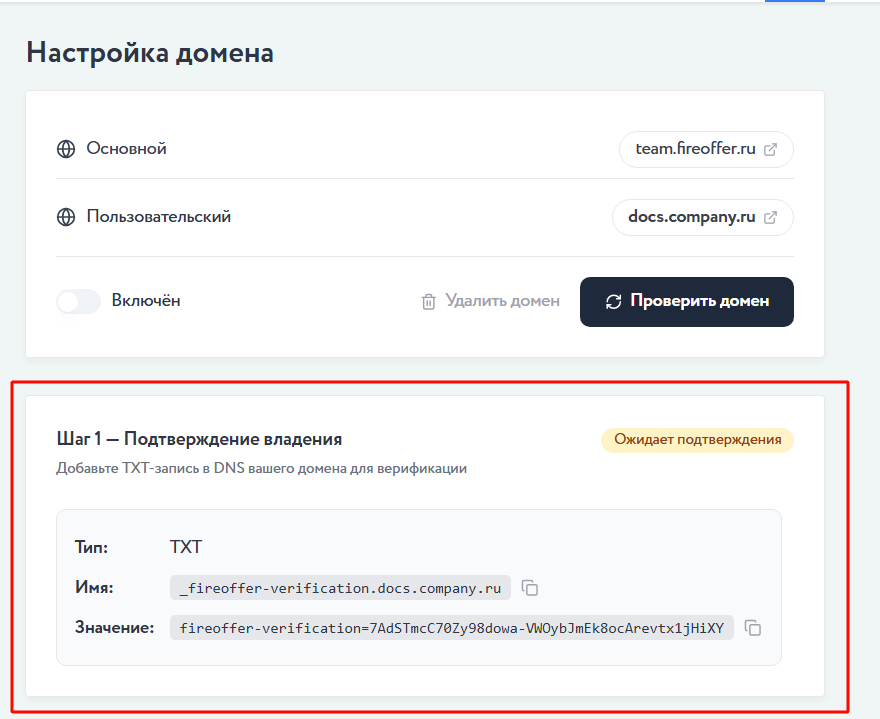
После сохранения откроется блок Шаг 1 - Подтверждение владения.
В нём сервис покажет DNS TXT-запись:
- Тип
- Имя
- Значение
Обычно это выглядит так:
- Тип: TXT
- Имя: _fireoffer-verification.ваш-домен
- Значение: fireoffer-verification=уникальный_код
Что нужно сделать
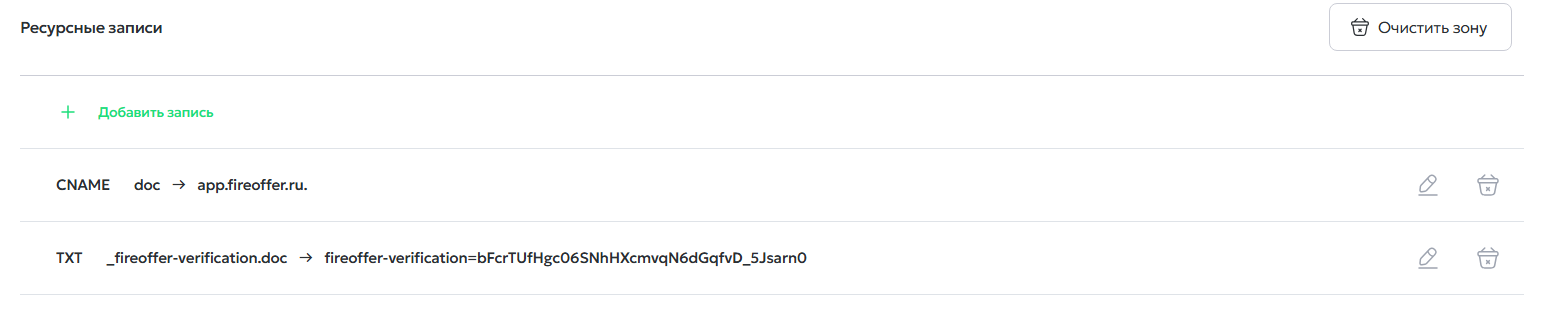
- Откройте панель управления DNS у вашего регистратора домена.
- Создайте новую запись типа TXT.
- Скопируйте в неё Имя и Значение из FireOffer.
- Сохраните запись.
Если DNS-провайдер просит указать только часть имени
Некоторые DNS-панели автоматически подставляют ваш домен. В таком случае:
- вместо _fireoffer-verification.docs.company.ru может понадобиться указать только _fireoffer-verification.docs;
- либо только _fireoffer-verification.
Это зависит от панели управления доменом. Если не уверены, сначала попробуйте вставить имя ровно в том виде, как его показывает FireOffer.
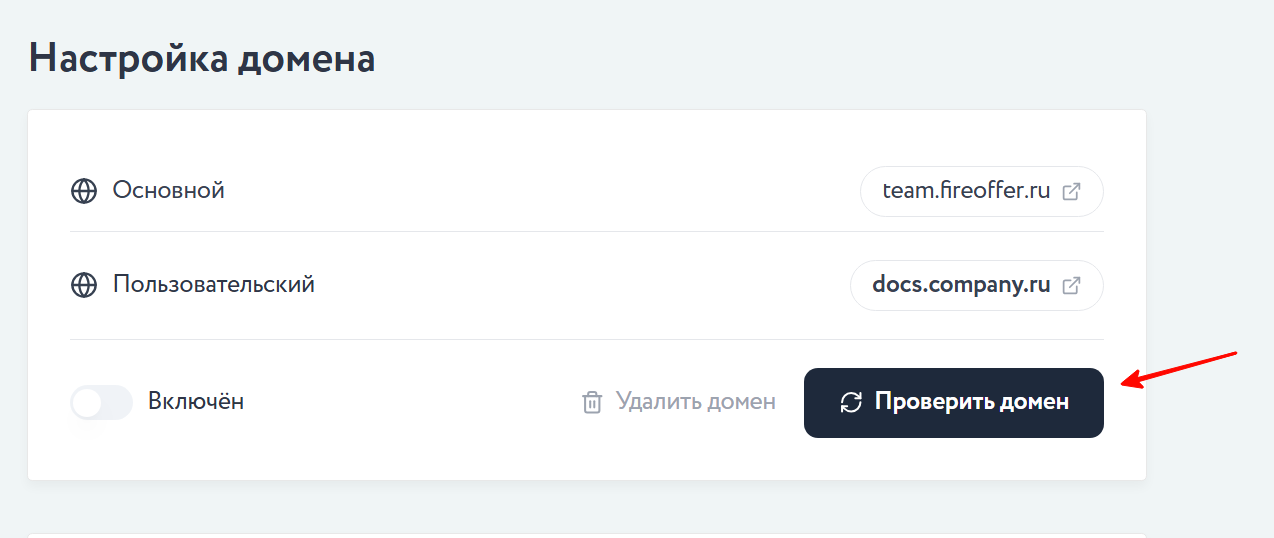
Шаг 4. Нажмите «Проверить домен»
После того как TXT-запись сохранена:
- Вернитесь в FireOffer.
- На странице Настройка домена нажмите кнопку Проверить домен.
Если проверка не проходит сразу
Это нормально. DNS-записи обновляются не мгновенно.
Обычно обновление занимает:
- от 5 до 30 минут;
- иногда до нескольких часов;
- в редких случаях до 24 часов.
Если сервис показывает сообщение, что DNS-запись не найдена:
- проверьте, что вы скопировали Имя и Значение без ошибок;
- подождите 10-15 минут;
- нажмите Проверить домен ещё раз.
Шаг 5. Направьте домен на сервер FireOffer
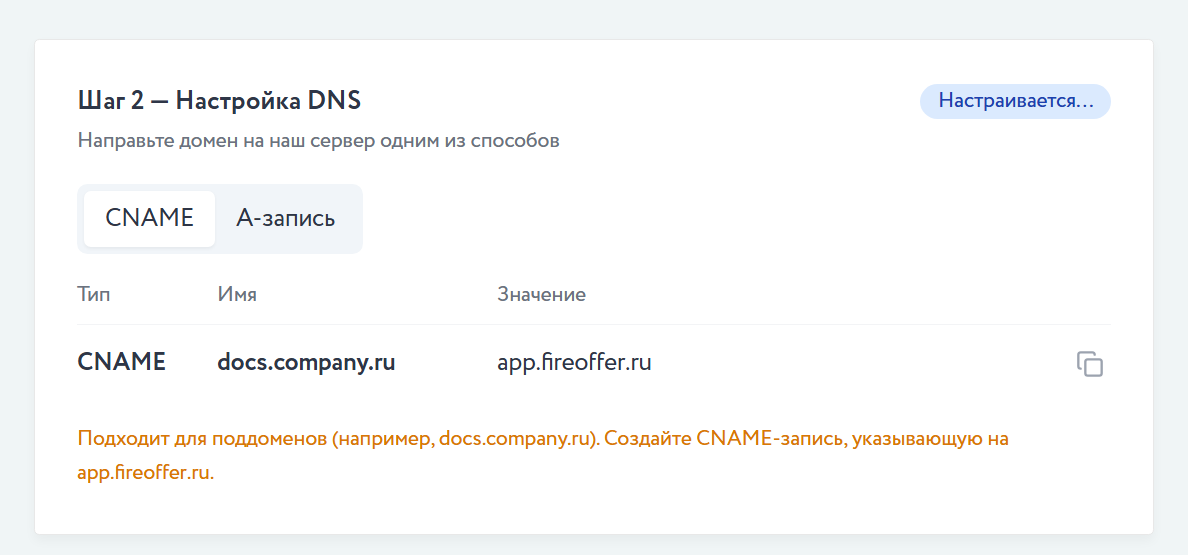
После подтверждения владения откроется блок Шаг 2 - Настройка DNS.
В нём сервис предложит 2 варианта:
- CNAME
- А-запись
Вариант 1. Если вы подключаете поддомен
Примеры поддоменов:
- docs.company.ru
- offer.company.ru
- kp.company.ru
Используйте запись:
- Тип: CNAME
- Значение: app.fireoffer.ru
В поле имени обычно указывается только часть до основного домена, например:
- для docs.company.ru имя записи часто будет docs
Скриншот 7. Пример добавления CNAME для поддомена.
Вариант 2. Если вы подключаете корневой домен
Пример:
- company.ru
Используйте запись:
- Тип: A
- Значение: 213.159.215.117
В поле имени у некоторых провайдеров указывается:
- @
Скриншот 8. Пример добавления A-записи для корневого домена.
Как выбрать между CNAME и A-записью
Используйте CNAME, если:
- подключаете поддомен;
- например, docs.company.ru.
Используйте A, если:
- подключаете корневой домен;
- например, company.ru.
Шаг 6. Дождитесь выпуска SSL-сертификата
После подтверждения домена FireOffer автоматически запускает выпуск SSL-сертификата. Это нужно, чтобы ваш домен открывался по защищённому адресу https://.
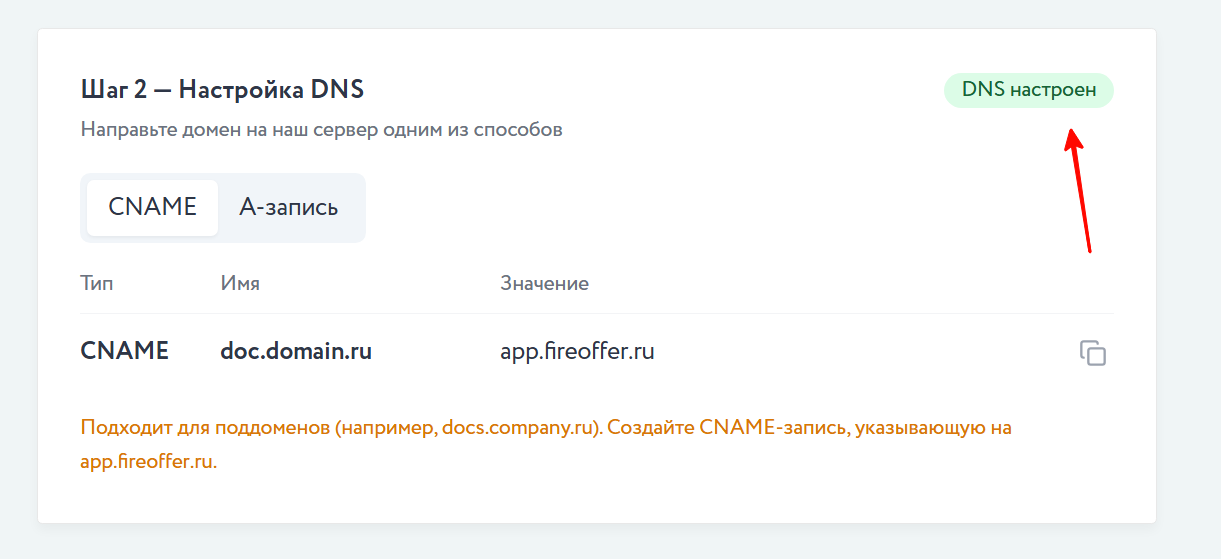
На странице вы увидите один из статусов:
- Не настроен
- Настраивается...
- DNS настроен
- Ошибка DNS
Что это значит:
- Не настроен - сервис ещё не видит нужную DNS-запись;
- Настраивается... - домен подтверждён, идёт автоматическая настройка;
- DNS настроен - всё готово, домен подключён;
- Ошибка DNS - настройка не завершилась, нужно проверить записи.
Шаг 7. Убедитесь, что домен стал основным
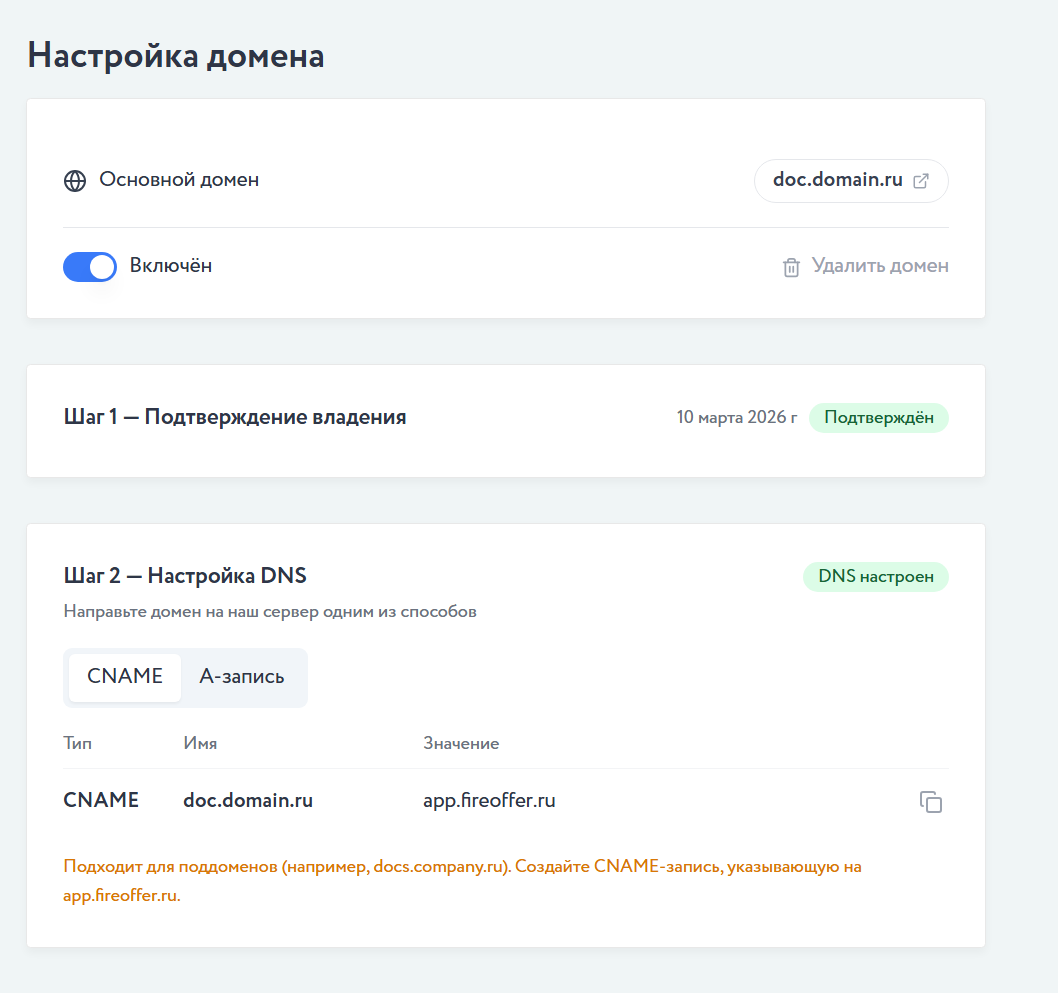
В верхнем блоке страницы есть строка Основной.
Именно там отображается текущий основной адрес проекта.
Важно:
- пользовательский домен становится основным только после полного завершения настройки и успешного выпуска SSL;
- до этого проект может продолжать работать на стандартном адресе FireOffer.
Переключатель «Включён»
После подтверждения домена и завершения настройки становится доступен переключатель Включён.
Он нужен, чтобы:
- использовать домен как активный;
- временно отключить его без полного удаления.
Если переключатель недоступен, значит настройка ещё не завершена.
Как удалить домен
Если нужно отвязать домен:
- Откройте страницу Настройка домена.
- Нажмите Удалить домен.
- Подтвердите удаление.
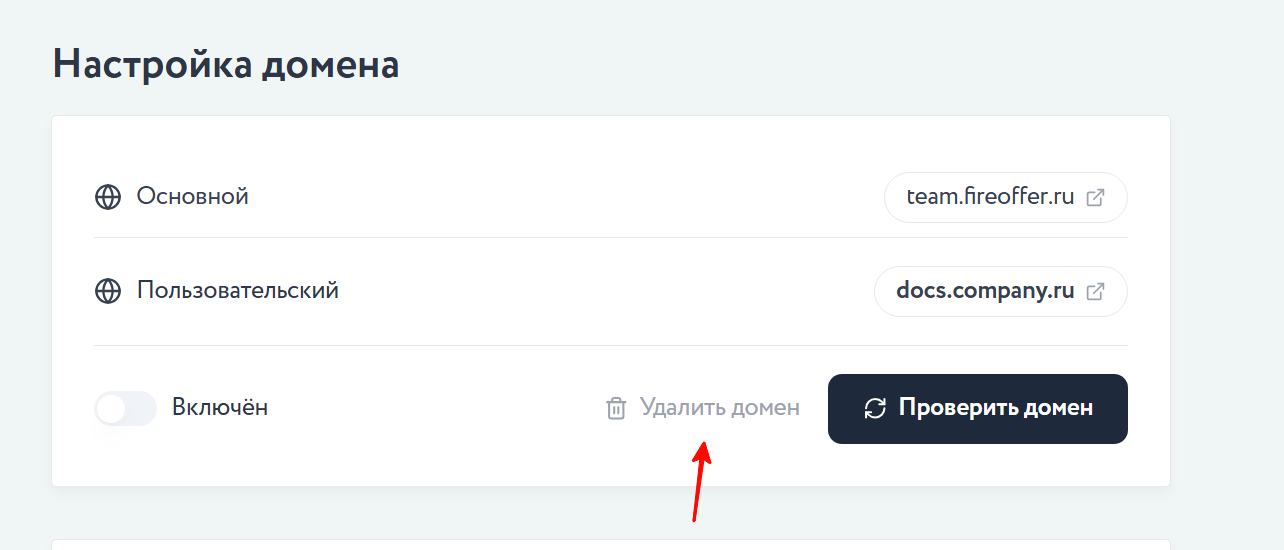
После удаления:
- стандартный адрес FireOffer снова будет основным;
- при необходимости домен можно будет подключить заново, но потребуется обновить значение DNS записи верификации домена.
Частые ошибки и что делать
Ошибка: «Некорректный формат домена»
Что проверить:
- домен введён без https://;
- нет пробелов;
- нет / в конце;
- домен введён полностью, например docs.company.ru.
Ошибка: «Домен уже используется другим проектом»
Это значит, что такой домен уже привязан внутри сервиса. Нужно:
- использовать другой домен;
- либо удалить домен из другого проекта, если он принадлежит вам.
Ошибка: «DNS запись не найдена. Подождите распространения DNS»
Что делать:
- проверьте TXT-запись;
- убедитесь, что имя и значение вставлены без ошибок;
- подождите и повторите проверку позже.
Ошибка: «Верификация не пройдена. Проверьте DNS запись и попробуйте снова»
Что делать:
- сравните Имя и Значение записи с данными в FireOffer;
- удалите неправильную TXT-запись, если она была создана с ошибкой;
- создайте запись заново;
- повторите проверку.
Ошибка: домен не открывается по https://
Возможные причины:
- DNS ещё не обновился;
- ещё не завершён выпуск SSL-сертификата;
- была выбрана не та DNS-запись (CNAME вместо A или наоборот).
Что делать:
- проверьте, какая запись должна использоваться именно в вашем случае;
- подождите 15-30 минут;
- обновите страницу настроек домена.
💡 Когда обращаться в поддержку
Обратитесь в поддержку, если:
- прошло больше 24 часов, а домен всё ещё не подтверждается;
- статус Ошибка DNS не исчезает после проверки записей;
- вы не уверены, какую именно DNS-запись нужно создать;
- домен уже занят, хотя он принадлежит вам.
Чтобы поддержка помогла быстрее, заранее подготовьте:
- домен, который вы подключаете;
- скриншот страницы Настройка домена в FireOffer;
- скриншот DNS-записей у регистратора домена.